So koppeln Sie Ersatz-AirPods
Wählen Sie Ihr AirPods-Modell
Kopplungsschritte
Legen Sie beide Ohrhörer in das Ladecase – egal ob Sie einen Ohrhörer oder das Ladecase selbst ersetzt haben, alle 3 Teile müssen zusammen sein, bevor Sie beginnen.
Öffnen Sie auf Ihrem iPhone Einstellungen → Bluetooth. Tippen Sie auf das blaue (i) Symbol neben Ihren AirPods und dann auf Dieses Gerät vergessen. Bevor Sie es vergessen, notieren Sie die angezeigte Modellnummer – praktisch, falls Sie uns später kontaktieren müssen.
Schließen Sie den Deckel und stecken Sie das Ladecase in eine Steckdose. Lassen Sie es mindestens 30 Minuten lang – dies ist der wichtigste Schritt, überspringen Sie ihn nicht.
Halten Sie bei geöffnetem Ladecase-Deckel und mit Ihrem iPhone in der Nähe die kleine Taste auf der Rückseite des Ladecases gedrückt. Halten Sie sie gedrückt, bis die Leuchte orange und dann weiß blinkt.
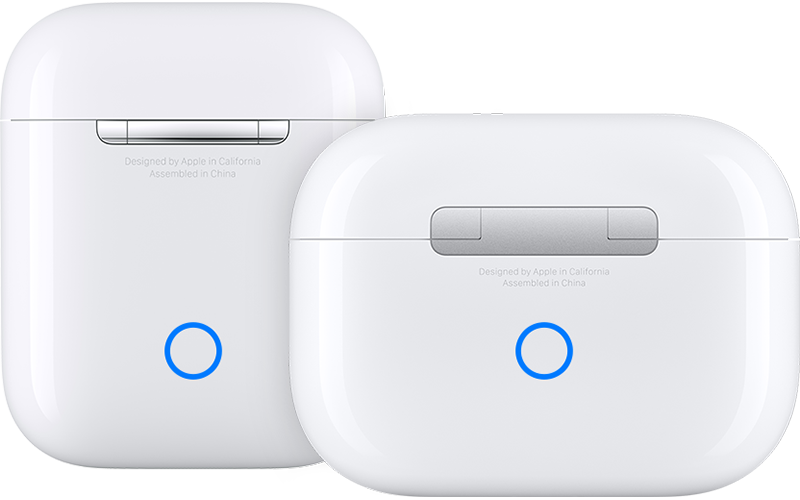 Orange blinkt = Zurücksetzen
Weiß blinkt = bereit zum Koppeln
Auf Ihrem iPhone-Bildschirm wird eine Einrichtungsanimation angezeigt. Tippen Sie auf Verbinden und folgen Sie den Anweisungen – Ihre AirPods sind jetzt gekoppelt und synchronisiert.
Das orangefarbene Licht kehrt immer wieder zurück
Wenn das orangefarbene Licht immer wieder blinkt und nicht weiß wird, liegt es fast immer an einem von zwei Dingen:
1. Es braucht mehr Zeit
Legen Sie beide Ohrhörer wieder in das Ladecase, schließen Sie es an die Stromversorgung an und lassen Sie es weitere 30 Minuten lang in demselben Raum wie Ihr iPhone, das mit Wi-Fi verbunden ist. Versuchen Sie dann das Zurücksetzen erneut. Ihr iPhone lädt im Hintergrund eine Firmware-Synchronisierung auf die AirPods herunter – dies löst es oft.
2. Es gibt eine Modell-Fehlpaarung
Der Ersatz-Ohrhörer und Ihr vorhandener Ohrhörer müssen exakt dasselbe Modell sein. Selbst Modelle, die identisch aussehen – wie AirPods Pro 2. Gen Lightning vs. USB-C oder AirPods 4. Gen ANC vs. Non-ANC – lassen sich nicht miteinander koppeln.
Um dies zu überprüfen, sehen Sie sich den kleinen Text an, der auf dem Stiel jedes Ohrhörers aufgedruckt ist.
Die Modellnummer ist in winziger Schrift auf dem inneren Stiel des Ohrhörers eingeprägt – dem Teil, der beim Tragen nach unten zeigt. Sie beginnt mit dem Buchstaben A (z.B. A2699).
Überprüfen Sie beide Ohrhörer und vergleichen Sie deren Modellnummern mithilfe des unten stehenden Links. Wenn sie auf verschiedene Karten verweisen, liegt eine Fehlpaarung vor.
Überprüfen Sie Ihre Modellnummern →Tauschen Sie das Modell gegen das richtige Modell aus →
Kopplungsschritte
Legen Sie beide Ohrhörer in das Ladecase – egal ob Sie einen Ohrhörer oder das Ladecase selbst ersetzt haben, alle 3 Teile müssen zusammen sein, bevor Sie beginnen.
Öffnen Sie auf Ihrem iPhone Einstellungen → Bluetooth. Tippen Sie auf das blaue (i) Symbol neben Ihren AirPods und dann auf Dieses Gerät vergessen. Bevor Sie es vergessen, notieren Sie die angezeigte Modellnummer – praktisch, falls Sie uns später kontaktieren müssen.
Schließen Sie den Deckel und stecken Sie das Ladecase in eine Steckdose. Lassen Sie es mindestens 30 Minuten lang – dies ist der wichtigste Schritt, überspringen Sie ihn nicht.
Öffnen Sie bei geöffnetem Deckel und mit Ihrem iPhone in der Nähe den Deckel. Diese Modelle haben keine Taste – stattdessen tippen Sie dreimal auf die Vorderseite des Ladecases und folgen Sie der Anzeige:
- Doppeltippen, während die Statusanzeige leuchtet
- Doppeltippen Sie erneut, wenn die Anzeige weiß blinkt
- Tippen Sie ein drittes Mal, wenn die Anzeige schneller blinkt
 Orange blinkt = Zurücksetzen
Weiß blinkt = bereit zum Koppeln
Auf Ihrem iPhone-Bildschirm wird eine Einrichtungsanimation angezeigt. Tippen Sie auf Verbinden und folgen Sie den Anweisungen – Ihre AirPods sind jetzt gekoppelt und synchronisiert.
Das Licht blinkte orange, wird aber nicht weiß
Wenn das orangefarbene Licht immer wieder blinkt und nicht weiß wird, liegt es fast immer an einem von zwei Dingen:
1. Es braucht mehr Zeit
Legen Sie beide Ohrhörer wieder in das Ladecase, schließen Sie es an die Stromversorgung an und lassen Sie es weitere 30 Minuten lang in demselben Raum wie Ihr iPhone, das mit Wi-Fi verbunden ist. Versuchen Sie dann das Zurücksetzen erneut. Ihr iPhone lädt im Hintergrund eine Firmware-Synchronisierung auf die AirPods herunter – dies löst es oft.
2. Es gibt eine Modell-Fehlpaarung
Der Ersatz-Ohrhörer und Ihr vorhandener Ohrhörer müssen exakt dasselbe Modell sein. Selbst Modelle, die identisch aussehen – wie AirPods Pro 2. Gen Lightning vs. USB-C oder AirPods 4. Gen ANC vs. Non-ANC – lassen sich nicht miteinander koppeln.
Um dies zu überprüfen, sehen Sie sich den kleinen Text an, der auf dem Stiel jedes Ohrhörers aufgedruckt ist.
Die Modellnummer ist in winziger Schrift auf dem inneren Stiel des Ohrhörers eingeprägt – dem Teil, der beim Tragen nach unten zeigt. Sie beginnt mit dem Buchstaben A (z.B. A2699).
Überprüfen Sie beide Ohrhörer und vergleichen Sie deren Modellnummern mithilfe des unten stehenden Links. Wenn sie auf verschiedene Karten verweisen, liegt eine Fehlpaarung vor.
Überprüfen Sie Ihre Modellnummern →Tauschen Sie das Modell gegen das richtige Modell aus →
Brauchen Sie noch Hilfe?
Unser Team hilft Ihnen gerne beim Koppeln.